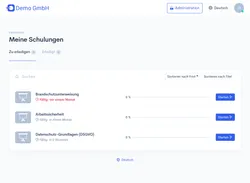
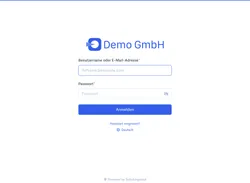
Ihr Firmen-Logo hinterlegen Sie in Schulungstool mit wenigen Klicks selbst: im Administrationsbereich unter Einstellungen > Design. Das Logo erscheint im Lernbereich, auf der Login-Seite und in E-Mails anstelle des Schulungstool-Logos – so erkennen Ihre Benutzer Ihr Unternehmen sofort wieder.
Logo hochladen
Gehen Sie in den Administrationsbereich. Klicken Sie im Menü links auf Einstellungen. Auf dieser Seite sehen Sie alle Einstellungsmöglichkeiten im Reiter mittig oben. Klicken Sie im Reiter auf den Punkt Design. 
Wenn Sie noch kein Logo hinterlegt haben, sieht der Bereich Logo aus wie folgt:

Klicken Sie auf den Button Logo hochladen  . Es öffnet sich ein Dialogfenster.
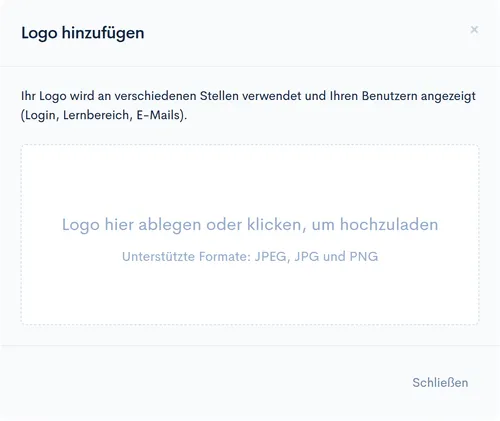
Klicken Sie in das weiße Viereck, auf welchem Logo hier ablegen oder klicken, um hochzuladen steht. Es öffnet sich ein Auswahlfenster Ihres Geräts. Wählen Sie hier Ihr Logo in den Formaten JPEG, JPG oder PNG aus.
Hat dies funktioniert, ist an dieser Stelle nun Ihr Logo hinterlegt. Die Live-Vorschau rechts neben den Design-Einstellungen zeigt sofort, wie das Logo im Lernbereich wirkt.

Logo ändern oder entfernen
Wenn sich Ihr Logo geändert hat oder Sie eine andere Version hochladen möchten, klicken Sie auf den Button Logo ändern  – die neue Datei ersetzt die bisherige.
Sie möchten Ihr Logo entfernen und stattdessen wieder das Schulungstool-Logo anzeigen? Eine kurze Nachricht genügt – unser Kundensupport erledigt das umgehend für Sie.
Tipp: Neben Ihrem Logo können Sie auch die Primärfarbe Ihres Schulungstools anpassen, ein eigenes Favicon hinterlegen, eine eigene Zertifikatsvorlage verwenden und Domain und Name Ihres Schulungstools anpassen – so erscheint Ihr Schulungstool vollständig in Ihrem Corporate Design. Einen Überblick gibt unsere FAQ zu Individualisierungen und Corporate Design.