Die Teilnahmezertifikate Ihres Schulungstools passen Sie mit einer eigenen Zertifikatsvorlage an Ihr Corporate Design an: Sie erstellen die Vorlage wie Briefpapier, hinterlegen sie im Administrationsbereich unter Einstellungen > Design und prüfen das fertige Zertifikat direkt in der Vorschau.
Selbstverständlich hilft Ihnen unser freundliches Support-Team auch sehr gerne bei der Erstellung einer Zertifikatsvorlage – kostenfrei im Rahmen unseres Kundenservices. Senden Sie uns einfach eine Nachricht mit Ihren Wünschen und den Bildelementen (z. B. Logo und Unterschrift) an support@schulungstool.de.
Zertifikatsvorlage erstellen
Um eine eigene Zertifikatsvorlage in Ihrem Schulungstool-Konto zu hinterlegen, erstellen Sie mit einem Grafikprogramm wie beispielsweise Affinity Photo, Photoshop, GIMP oder Paint.net ein Bild in den Maßen 2480 Pixel in der Breite und 3508 Pixel in der Höhe (das entspricht DIN A4 im Hochformat bei 300 dpi – ideal für den Ausdruck).
Die Zertifikatsvorlage funktioniert wie Briefpapier: Hier können Sie beispielsweise Ihr Firmen-Logo hinzufügen – dies hat sich für die meisten unserer Kunden bewährt. Sie können zusätzlich ganz unkompliziert noch weitere Elemente hinzufügen, wie beispielsweise einen Footer, eine Unterschrift oder andere Gestaltungselemente in Ihren Unternehmensfarben.
Speichern Sie dieses Bild als PDF, JPEG, JPG oder PNG.
Zertifikatsvorlage hochladen
Stellen Sie sicher, dass Sie sich im Administrationsbereich Ihres Schulungstool-Kontos befinden und wählen Sie den Menüpunkt Einstellungen. Anschließend sehen Sie alle Einstellungsmöglichkeiten im Reiter mittig oben. Wählen Sie in dem Reiter den Menüpunkt Design. Im Bereich Zertifikatsvorlage klicken Sie auf den Button Zertifikatsvorlage hochladen.

Klicken Sie nun in das weiße Viereck, auf welchem Zertifikatsvorlage hier ablegen oder klicken, um hochzuladen steht. Es öffnet sich ein Auswahlfenster Ihres Geräts. Wählen Sie hier Ihre Zertifikatsvorlage in den Formaten PDF, JPEG, JPG oder PNG aus. Hat dies funktioniert, ist Ihre Zertifikatsvorlage hinterlegt – anschließend heißt der Button Vorlage ändern:

Wenn Sie eine andere Zertifikatsvorlage hochladen möchten, klicken Sie auf den Button Vorlage ändern – die neue Datei ersetzt die bisherige.
Zertifikat in der Vorschau prüfen
Mit einem Klick auf den Button Vorschau öffnet sich die Zertifikatsvorschau: ein fertiges Beispiel-Zertifikat mit Ihrer Vorlage im Hintergrund, so wie es Ihre Benutzer nach einer erfolgreichen Kursteilnahme erhalten. So prüfen Sie schon vor dem Hochladen, wie das Standard-Zertifikat aussieht, und direkt danach, ob Logo, Farben und Texte Ihrer Vorlage gut zusammenspielen.
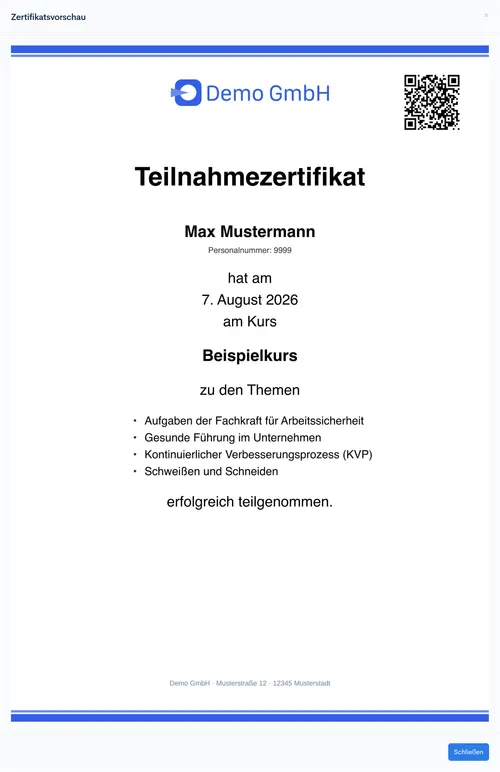
Auch die Live-Vorschau rechts neben den Design-Einstellungen zeigt Ihr Zertifikat – zusammen mit dem Lernbereich – stets im aktuellen Design.
Wenn Sie Ihre Zertifikatsvorlage nicht länger verwenden möchten, so genügt eine kurze Nachricht an unseren Kundensupport – wir entfernen die Vorlage umgehend für Sie.
Mehr zum Thema: Teilnahme nachweisen per Zertifikat und Werden Zertifikate automatisch generiert? Ihr komplettes Corporate Design: Ihr Firmen-Logo verwenden, Primärfarbe anpassen und Favicon anpassen.